

 numa営業部
旅館のフロント、通販サイトの事務員等を経て、2015年営業事務として研美社に入社。
入社後、illustratorを0から教わりながら、お客様対応を行っていくうちに、自身への依頼も増えてきたことを機に2017年、営業に部署移動。illustratorを使える強み、旅館時代に培った丁寧な対応を活かし、研美社FANになってもらえるよう、日々切磋琢磨している。

小ロット・短納期にも対応の
プラスチックカード印刷
プラスチックカード関連商品
AI CARD DESIGN & PRINTING
AIで作ったカード画像。
このまま印刷できるの?
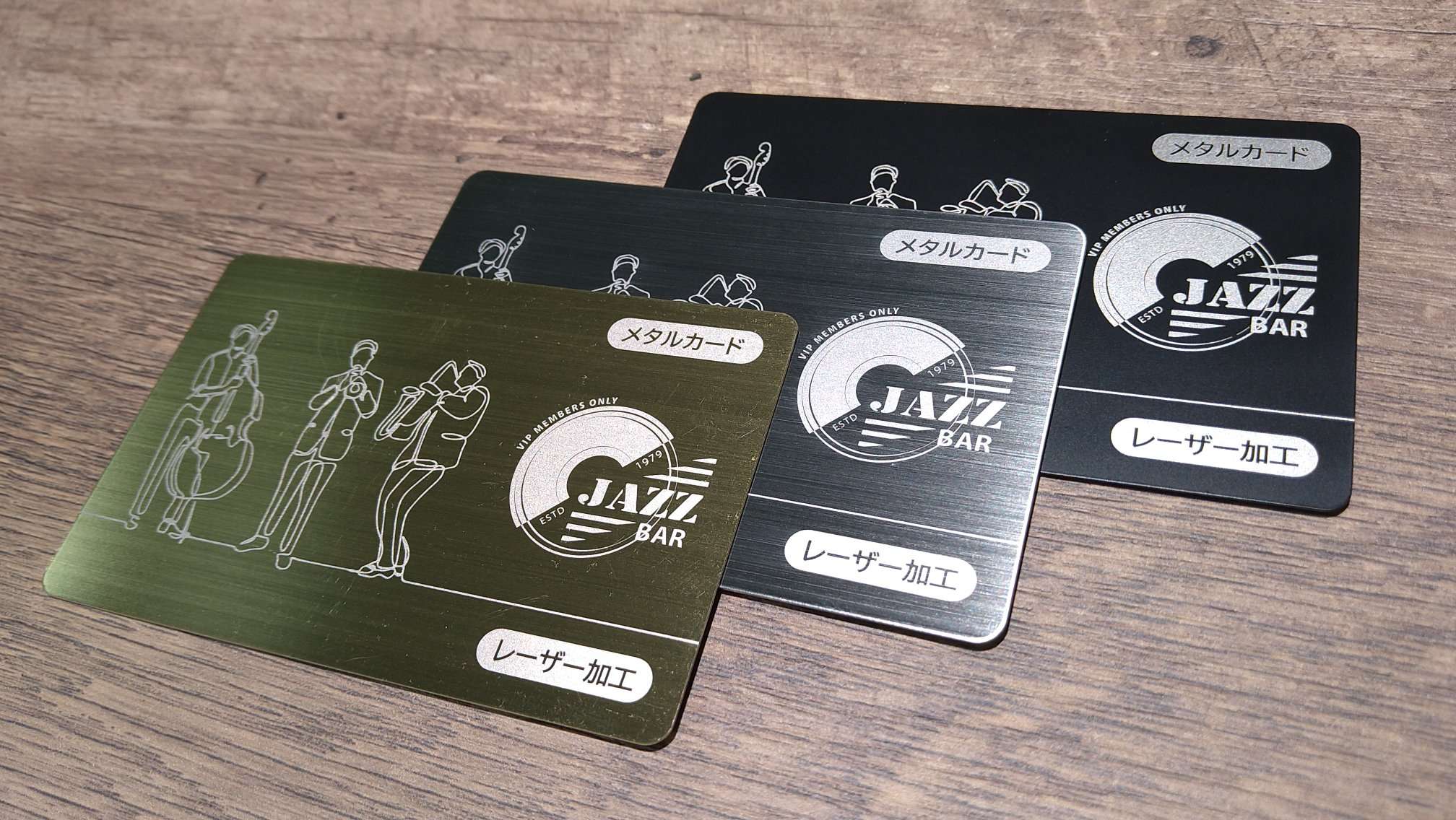
研美社サイト掲載の製作サンプル。本文の図解は説明用に作成したイメージです。
「ChatGPTで、おしゃれな会員カードをデザインできた!」
「この画像を送れば、同じカードが作れるかな?」
そんなとき、印刷会社から「加工用のパスデータをください」と言われたら、戸惑いますよね。
パスデータという言葉を、初めて聞いた方も多いと思います。
まずお伝えしたいのは、AIで作った画像は、決して無駄ではないということです。理想の色や雰囲気を伝える、立派な完成イメージになります。
ただし、完成イメージがあることと、そのまま製造できるデータがあることは別です。とくに金色の箔押しやレーザーなどの特殊加工には、もう少し情報が必要になります。
難しいソフトを使ったことがない方にも分かるように、ひとつのカードを例にご説明します。
たとえば、AIでこのようなカードを作ったとします。
01 AIで作った完成イメージ
黒いカードに金色のロゴ。見た目のイメージは、これで十分伝わります。
では、円形のロゴ、中央の「K」、そして「GOLD CLUB」の文字を、本物の金箔で輝かせたいとしたらどうでしょうか。
AIの画像にある「金色」は、画面上で金色に見えるように描かれたものです。金属の箔が使われる場所を指定しているわけではありません。
印刷会社には、もうひとつ大切なことを伝える必要があります。
「円の輪・K・GOLD CLUBを金箔にして、下の小さな文字は通常印刷にしてください」
今回は円の輪、中央のK、GOLD CLUBの3つが箔押し部分です。下の「MEMBERSHIP CARD」は通常印刷。この区別を、実際に作るデータにも示す必要があります。
画像を見れば希望を推測できることもありますが、製造する場所や形を正確に決めるには、見た目とは別の指示が必要なのです。
クッキーの写真を見れば、どんなクッキーか分かります。でも、写真だけを使って同じ形のクッキーを型抜きすることはできませんよね。
きれいに同じ形を作るには、形を決める「型」が必要です。カードの特殊加工も、考え方はよく似ています。
パスデータとは、線や曲線で図形の形を表したデータのこと。印刷会社では、加工する場所を正確に指定するために使います。
先ほどのカードを使って、「完成イメージ」と「箔押しする形」がどう違うか見てみましょう。ここでは円の輪・K・GOLD CLUBのすべてを箔押しします。
02 同じデザインから「加工する部分」を取り出す
完成イメージ
黒い背景や小さな文字も含め、仕上がりの見た目を確認する画像です。
箔押しする部分だけ
円の輪・K・GOLD CLUBの形と位置はそのまま。背景と小さな文字は入れません。
今回の箔押し対象:円の輪 + K + GOLD CLUB
「MEMBERSHIP CARD」は通常印刷。両者は別々のデータで指定します。
※白い図は加工部分を説明するための模式図です。実際の箔押し版データやSVGファイルそのものではありません。
このように、加工する部分だけを取り出した形のデータがあれば、「どこを箔押しするのか」が明確になります。
さらに、パスデータには、形を直したり大きさを変えたりできるという特徴があります。ここが、一枚の画像とは大きく違うところです。
パスは円の輪・K・文字のように、それぞれの形を編集できる状態にするのが基本です。色が金色に見えるだけでは加工の指示にならないことが、ここでの大切なポイントです。
覚えておきたいのは、この違いです。
画像 = どんなカードを作りたいかを見せるもの
パス = どの形を加工するかを伝えるもの
画像だけで通常の印刷に対応できる場合もあります。ただし、箔押しなどの特殊加工では、見た目とは別に加工する形のデータが必要です。
「画像を自動でなぞればいいのでは?」と思うかもしれません。輪郭を自動抽出する機能はありますが、細い線が消えたり、形がゆがんだり、余計な部分まで選ばれたりすることもあります。加工に使える形かどうかは、確認と調整が必要です。
実際の加工では、こうしたデータを使います。
研美社では、メタルカードのレーザー加工について、入稿用データと仕上がりの例をご紹介しています。見本写真と加工データは、別の役割を持っていることが分かります。
加工用データの例
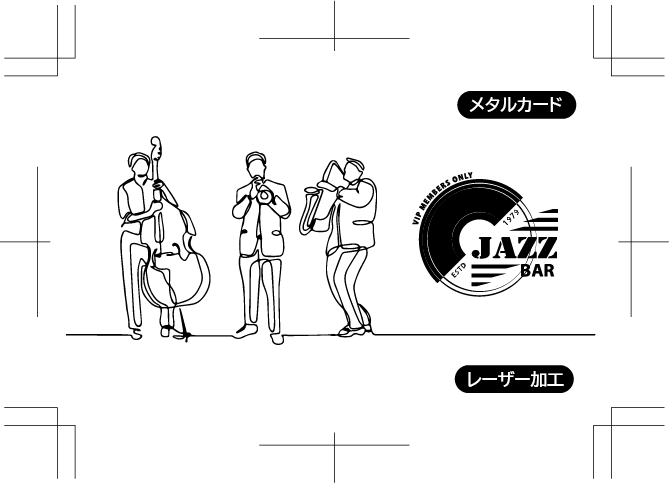
加工後の仕上がり例
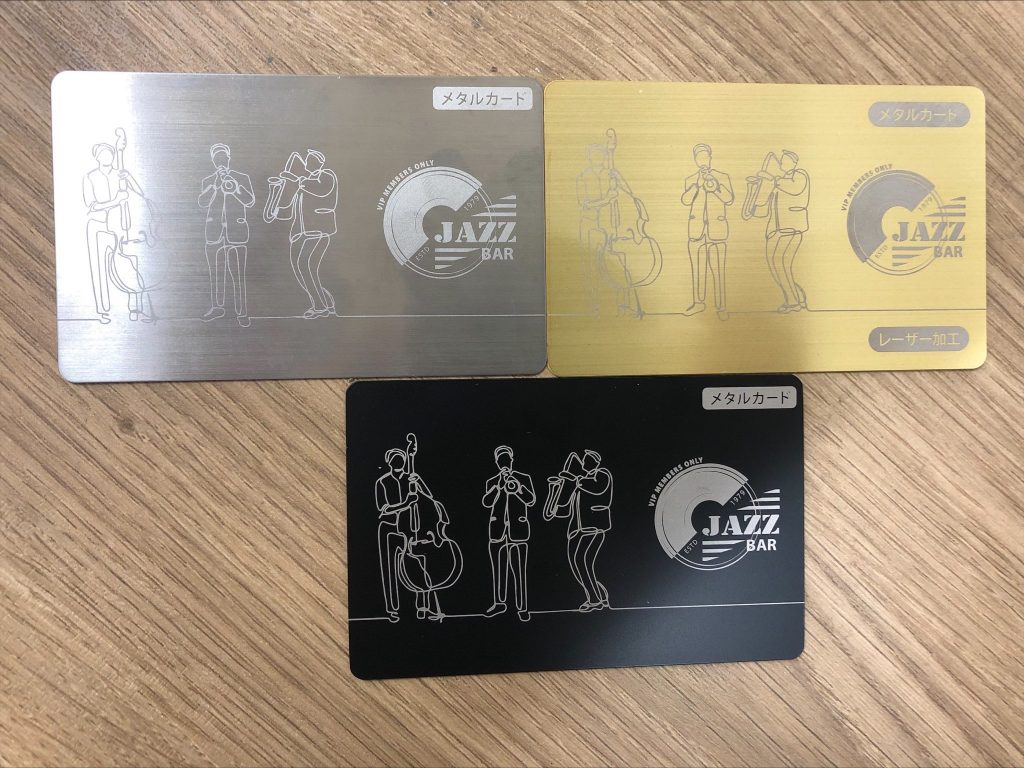
出典:研美社スタッフブログ「大人気!メタルカードのデータ作成について」
ここで初めて「SVG」という言葉が出てきます。聞き慣れなくても大丈夫です。
SVG(エスブイジー)は、ファイルを保存する形式の名前。写真でよく使われるPNGやJPEGも、同じく保存形式の名前です。
違うのは、どのような情報を保存できるかです。
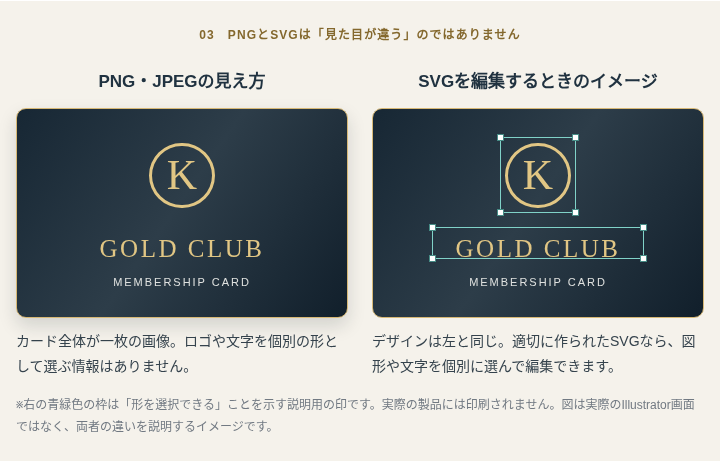
03 PNGとSVGは「見た目が違う」のではありません
PNG・JPEGの見え方
カード全体が一枚の画像。ロゴや文字を個別の形として選ぶ情報はありません。
SVGを編集するときのイメージ
デザインは左と同じ。適切に作られたSVGなら、図形や文字を個別に選んで編集できます。
※右の青緑色の枠は「形を選択できる」ことを示す説明用の印です。実際の製品には印刷されません。図は実際のIllustrator画面ではなく、両者の違いを説明するイメージです。
つまり、同じカードをPNGで保存するか、図形をパスで構成したSVGで保存するかによって、見た目ではなく中に入っている編集情報が違います。AIに完成画像と一緒にSVGも作ってもらうのは、加工用データを準備する出発点にするためです。
ただし、SVGなら何でも大丈夫、という意味ではありません。画像をSVGの中に貼り付けただけのものや、形が正しく分かれていないものは、加工用パスにはなりません。
また、AIが「SVG」と文字を書いた画像を見せただけでは、SVGファイルを作成したことにはなりません。実際に編集できる図形の情報があるかが大切です。
今回の「K」や「GOLD CLUB」を箔押しするなら、文字そのものの形もパスにする必要があります。文字をフォントのままにすると、別の環境で書体が変わることもあるためです。
ここだけ覚えれば大丈夫
PNG・JPEG:完成イメージを見せる
パスデータ:加工する場所と形を示す
SVG:パスを保存できるファイル形式のひとつ
なお、SVGはそのまま研美社への正式な入稿形式になるとは限りません。最終入稿ではIllustrator形式(.ai)など、商品ごとの指定形式とテンプレートに合わせる必要があります。
ここでは一般的なカードサイズ、仕上がり85.6mm × 54mm、角丸R3mmを例にご案内します。
印刷するときは、完成サイズより少し外側まで、背景の色や模様を伸ばして作ります。これを「塗り足し」といいます。カードを切り出すとき、わずかなずれで端が白くなるのを防ぐためです。
塗り足しを含むデータ全体:91.6 × 60 mm
外側のベージュ部分が「塗り足し」
左右に各3mm:85.6 + 3 + 3 = 91.6mm
上下に各3mm:54 + 3 + 3 = 60mm
※実寸ではありません。背景は外側まで延ばし、重要な文字やロゴは仕上がり線より十分内側に配置してください。
データ全体は長方形のまま作り、角丸に切り抜きません。完成時の角丸は「ここで仕上がる」という目印として考えてください。
また、AIは斜めから見たカードや影のある立体画像を作ることがあります。印刷データの準備では、必ず「真正面から見た平面デザイン」と指定しましょう。
※91.6×60mmは塗り足し各3mmの場合の例です。メタルUVインクジェット印刷など、商品・加工によって塗り足しや最終入稿形式が異なる場合があります。実際のご注文では各商品の指定テンプレートを優先してください。
研美社では、次の加工について、加工箇所を指定するパスデータをご用意いただいています。実際の製品写真と合わせて見てみましょう。
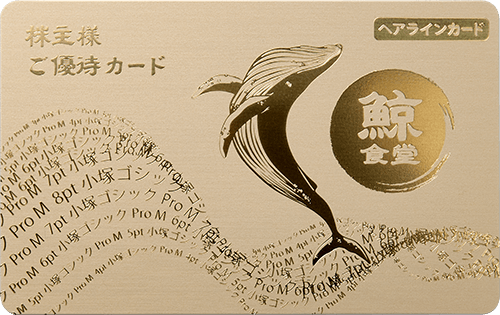
箔押し
金・銀などの箔をのせる加工。「円・K・GOLD CLUBを金箔」という形をパスで指定します。
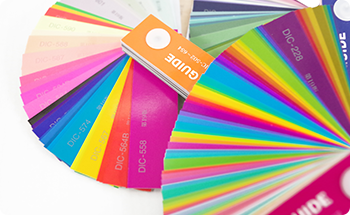
特色印刷
決めた色のインクで印刷する方法。どの部分をその色で印刷するかを分けて指定します。
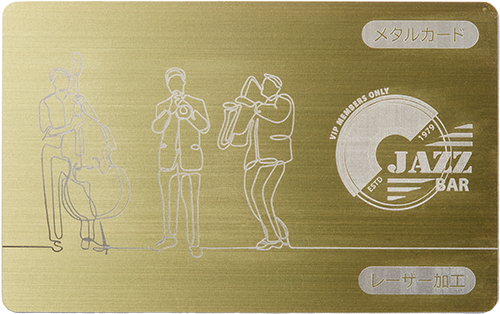
メタルレーザー加工
金属カードをレーザーで加工する方法。レーザーを当てる場所・形を指定します。
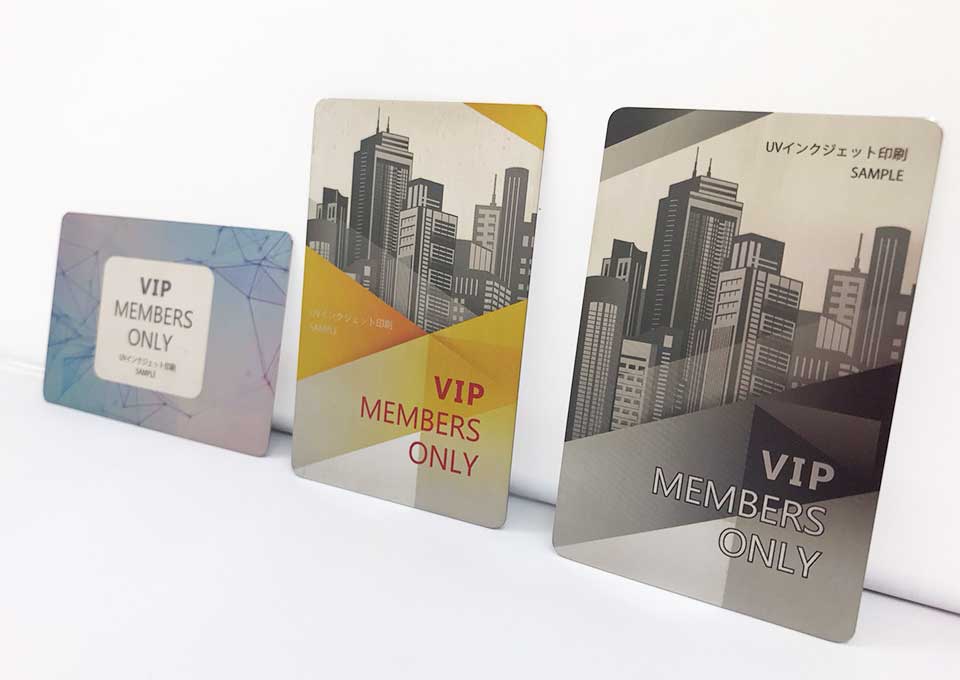
メタルUVインクジェット印刷加工
金属カードにカラー印刷する方法。カラー画像を使える場合もありますが、インクを定着させる下地の範囲や、必要に応じた白印刷の範囲は別データで指定します。
写真・色見本は研美社サイト掲載のものです。加工可否や細い線・文字の再現性は、素材と仕様によって異なります。
ここまで読んで「分かったけれど、専門用語を全部覚えて依頼するのは難しそう」と感じた方へ。そのままコピーして使える文章をご用意しました。
使い方は簡単です。[ ]の部分だけご希望に合わせて変更し、全文をコピーしてAIに送るだけ。分からないところは「未定」と書いて構いません。
まだカードのデザインがない方はA、すでにAIで作った画像がある方はBを使ってください。
PROMPT A
これからAIでカードを作る方へ
まずデザインを作り、可能であれば編集可能なデータまでお願いする文章です。
コピー方法:下の欄をクリック → Ctrl+A → Ctrl+C(Macは⌘+A → ⌘+C)
スマートフォンは欄内を長押しして全文を選択してください。プロンプトの[ ]は使う前に変更してください。
PROMPT B
もう画像が完成している方へ
AIで作ったカード画像を添付してから、こちらの文章を送ってください。
先に完成画像をAIに添付し、下の文章をコピーしてください。
この文章を送っても、AIが正しいSVGや加工用パスを作れるとは限りません。画像だけしかできなかったら、無理に「完成した」と考えなくて大丈夫です。
その場合は、できた画像と「どこをどんな加工にしたいか」を印刷会社に伝えましょう。SVGが作れた場合も、Illustratorでの確認や、指定形式への調整が必要です。
□ カードの正面画像がある
斜めの完成予想図だけでなく、真正面のデザインを用意します。
□ どこを特殊加工したいか説明できる
「円・K・GOLD CLUBを金箔」「名前をレーザー」など、言葉でも大丈夫です。
□ サイズと文字の内容を確認した
寸法、塗り足し、誤字、ロゴの位置などを確認します。
□ パスデータがあるか分からなくても大丈夫
自分で判断できない場合は、データの状態も含めてご相談ください。
画像しかなくても、
まずはご相談ください。
AIで作った画像は、「こんなカードを作りたい」という思いを伝える大切な資料です。パスやSVGの意味が分かっても、すべてをご自身で用意するのは難しいかもしれません。
そんなときは、完成イメージとともに、たとえば次のようにお知らせください。
「AIで作ったこの画像をもとに、会員カードを作りたいです。円の輪・K・GOLD CLUBを金色の箔押しにしたいのですが、画像しかありません。製作できるか、必要なデータについて相談したいです。」
研美社では、製作方法や必要なデータについてご案内します。データの作成・調整が必要な場合は、その内容をご相談させていただきます。
AIで生まれたアイデアを、手に取れる一枚へ。
理想のカードづくりをお手伝いいたします。
numa営業部
旅館のフロント、通販サイトの事務員等を経て、2015年営業事務として研美社に入社。
入社後、illustratorを0から教わりながら、お客様対応を行っていくうちに、自身への依頼も増えてきたことを機に2017年、営業に部署移動。illustratorを使える強み、旅館時代に培った丁寧な対応を活かし、研美社FANになってもらえるよう、日々切磋琢磨している。